Конвертер MOV в MP4
Инструкции
Программа для конвертации MOV видео
MOV - формат видео Apple. В нём снимают iPhone и iPad, многие фотоаппараты и экшн-камеры, в нём же сохраняют ролики из Final Cut и других монтажных программ. На Mac такие файлы открываются без проблем, а вот на компьютере с Windows, телевизоре или Android-смартфоне видео часто не воспроизводится, идёт без звука или его не принимает сайт при загрузке.
Причина обычно не в самом MOV, а в кодеке внутри: современные iPhone записывают видео в HEVC (H.265), который поддерживают далеко не все устройства. Самое надёжное решение - сконвертировать MOV в MP4 с кодеком H.264. Такой файл откроется практически на любом устройстве и в любом плеере.
MediaHuman Video Converter - программа на русском языке, которая переводит MOV в MP4, AVI, MKV, WMV и другие форматы. Не нужно разбираться в кодеках и битрейтах: достаточно выбрать готовый профиль под устройство или нужное качество.
Версия для macOS доступна на сайте разработчика.
Что умеет программа
- конвертирует MOV в MP4, AVI, MKV, WMV, WebM, FLV, MPEG и обратно;
- готовые профили для iPhone и iPad, Android, YouTube, TikTok, Reels и Shorts, Chromecast, Fire TV и Roku;
- разрешение от 480p до 4K, кодеки H.264, HEVC (H.265), VP9 и AV1;
- пакетная конвертация - можно добавить сразу десятки файлов или целую папку;
- аппаратное ускорение на видеокарте - большие 4K-ролики с iPhone конвертируются заметно быстрее;
- обрезка видео по времени, кадрирование и автоматическое удаление чёрных полос.
Как конвертировать MOV в MP4
Шаг 1. Добавьте файлы
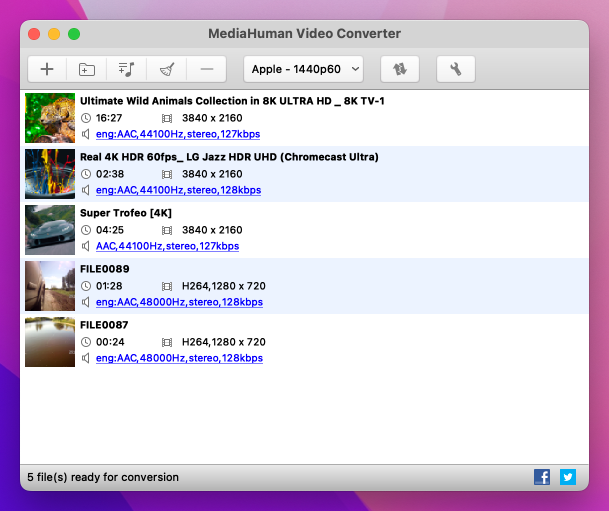
Установите и запустите MediaHuman Video Converter. Перетащите MOV файлы в окно программы или нажмите кнопку «+» на панели инструментов. Можно добавить сразу несколько файлов или целую папку - у каждого видео будут видны длительность, разрешение и звуковая дорожка.
Шаг 2. Выберите профиль
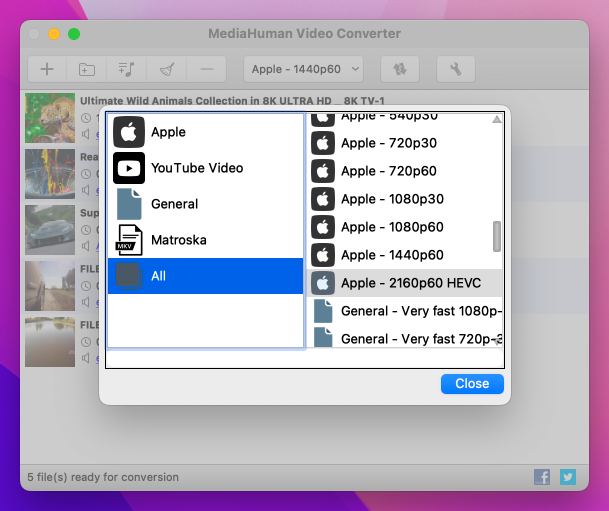
Откройте выпадающий список профилей на панели инструментов. Профили сгруппированы по назначению: устройства Apple, YouTube, общие профили, Matroska (MKV) и другие. Выберите разрешение, равное исходному (например, 1080p для Full HD или 2160p для 4K), - так видео не потеряет в чёткости.
Шаг 3. Запустите конвертацию
Нажмите кнопку конвертации (со стрелками) рядом со списком профилей. Прогресс отображается под каждым файлом. По умолчанию готовые файлы сохраняются в папку Converted by MediaHuman внутри папки «Видео» - её можно поменять в настройках. Чтобы сразу открыть папку с результатом, нажмите кнопку «Показать» рядом с файлом.
Частые вопросы
Почему видео MOV не открывается на компьютере или телевизоре?
MOV - контейнер Apple. Сам по себе он поддерживается многими плеерами, но видео с iPhone часто записано в кодеке HEVC (H.265), для которого в Windows и на старых телевизорах нет встроенного декодера. Конвертация в MP4 с кодеком H.264 решает проблему: такой файл открывается практически везде.
Теряется ли качество при конвертации MOV в MP4?
При перекодировании видео сжимается заново, поэтому выбирайте профиль с тем же разрешением, что и у исходного файла (например, 1080p или 4K). На глаз разница при этом обычно незаметна.
Можно ли конвертировать сразу несколько MOV файлов?
Да. Добавьте в программу сразу все файлы или целую папку - они будут сконвертированы в один заход с выбранным профилем.
Есть ли версия для Mac?
Да, MediaHuman Video Converter работает на Windows 11, 10, 8, 7 и на macOS, включая Mac на процессорах Apple M1 и новее.
Нужен AVI, а не MP4?
Смотрите отдельную инструкцию: как конвертировать MOV в AVI.